Zadanie 6.0. Import danych
- Importujemy plik fotowoltaika.txt
Separatorem jest tabulator
Dane posiadają nagłówki
Uruchom MsExcel. Następnie wstęga Dane -> Pobieranie danych zewnętrznych -> Z tekstu.
Postępuj zgodnie z kreatorem i wytycznymi z arkusza maturalnego.
Zadanie 6.1
1. W kolumnie D wyodrębnij samą datę na podstawie kolumny A
W komórce D2 wpisz formułę:
=DATA(ROK(A2); MIESIĄC(A2); DZIEŃ(A2))
następnie przeciągnij w dół
2. Następnie na podstawie wygenerowanych danych stwórz tabelę przestawną.
Wstawianie -> Tabela przestawna
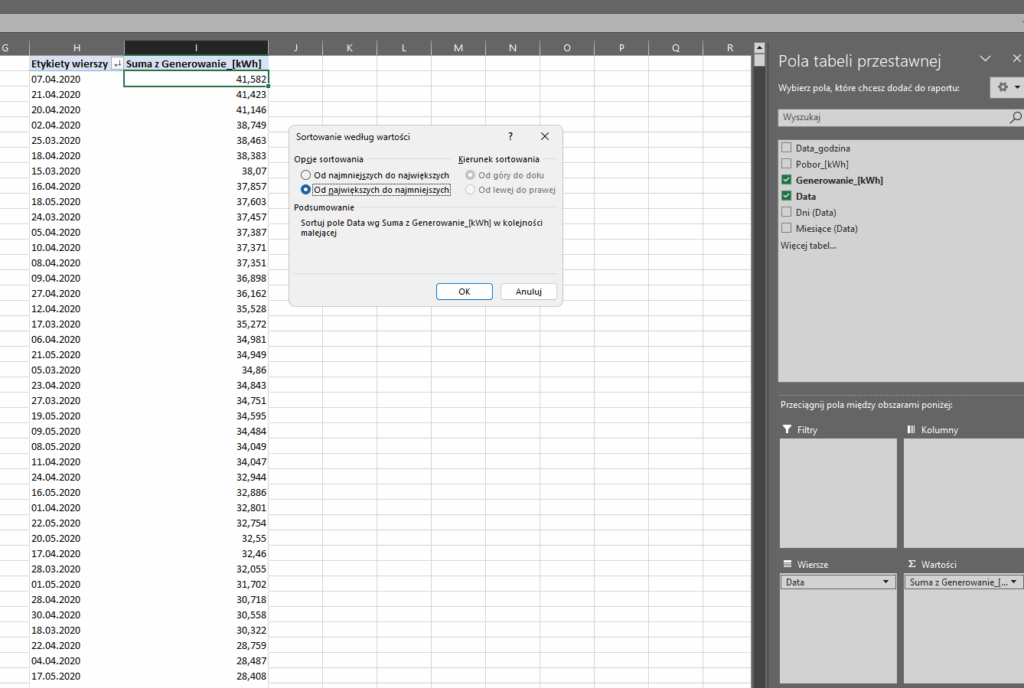
Posortuj kolumnę „Suma z Generowanie” malejąco → pierwsza pozycja to dzień z największą generacją.
Zadanie 6.2.
1. Skopiuj źródłowe dane do Arkusza2 (dla czytelności)
2. W kolumnie D wyekstrahuj godzinę
W D2 wpisz formułę:
=TEKST(A2;”gg:mm”)
przeciągnij w dół
3. Odfiltruj sytuacje, gdy pobór = 0
Na podstawie danych wstaw tabelę przestawną
Ustaw pola:
Filtry: Pobor [kWh]
Wiersze: Godzina (z kolumny E)
Wartości: dowolne pole liczące Liczba wierszy (np. Data_godzina jako „Zliczanie”)
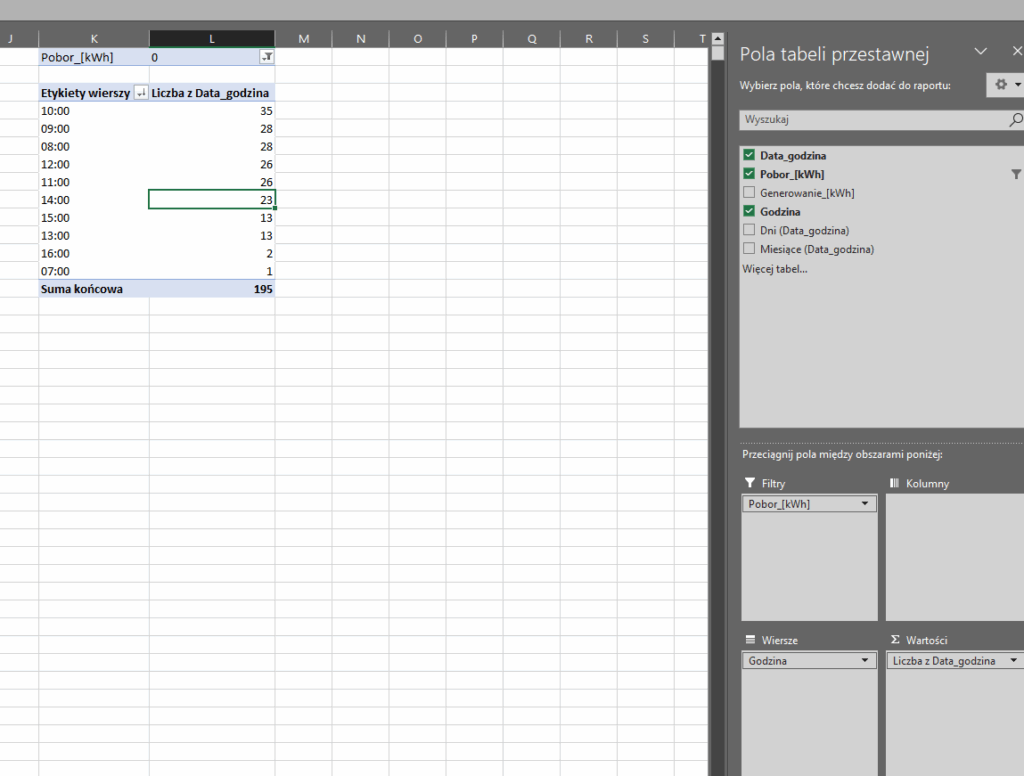
Ustaw filtr Pobor [kWh] = 0 (w polu filtru zaznacz dokładnie wartość 0).
Otrzymasz tabelę: godzina – liczba, gdzie liczba oznacza liczbę dni, w których o danej godzinie pobór był równy 0.
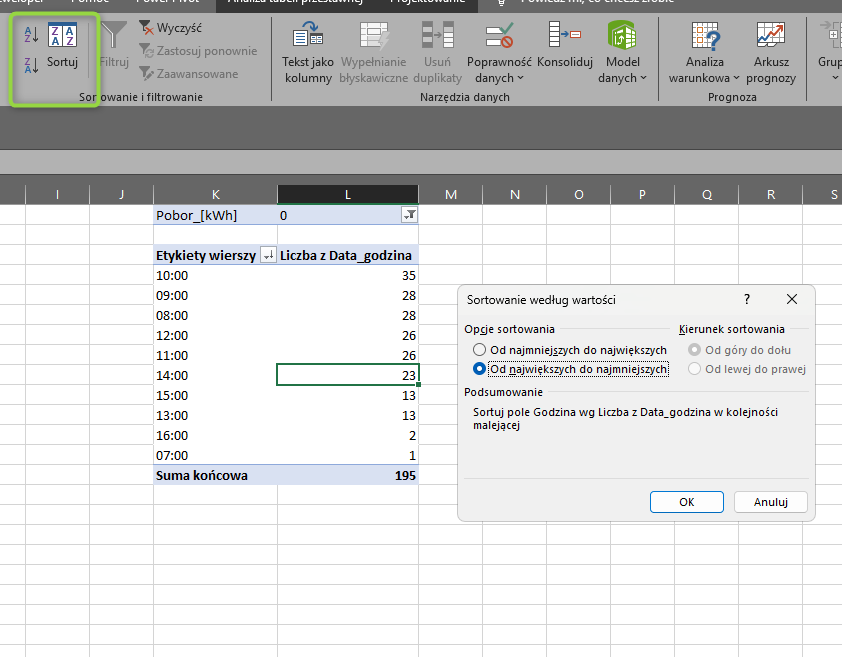
Wystarczy posortować od największej do najmniejszej po kolumnie z liczbą i pierwszy wynik będzie wynikiem zadania.
Zadanie 6.3.
1. Wykorzystaj do tego zestawienie źródłowe z dodatkową kolumną z godziną.
2. Stwórz tabelę przestawną na podstawie danych z kolumn A do D
W polach tabeli przestawnej ustaw:
Wiersze: Godzina
Wartości: Generowanie [kWh]
Excel domyślnie obliczy Suma — zmień to:
Kliknij strzałkę przy polu „Suma z Generowanie [kWh]” → Ustawienia pola wartości → wybierz Średnia.
Wartości w tabeli przestawnej to teraz średnia ilość wygenerowanych kWh o danej godzinie
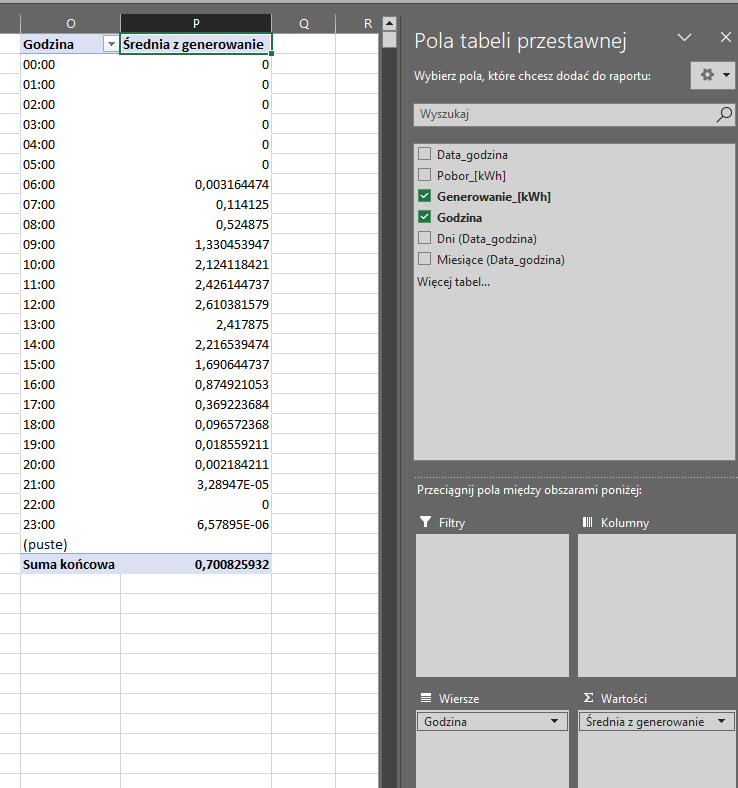
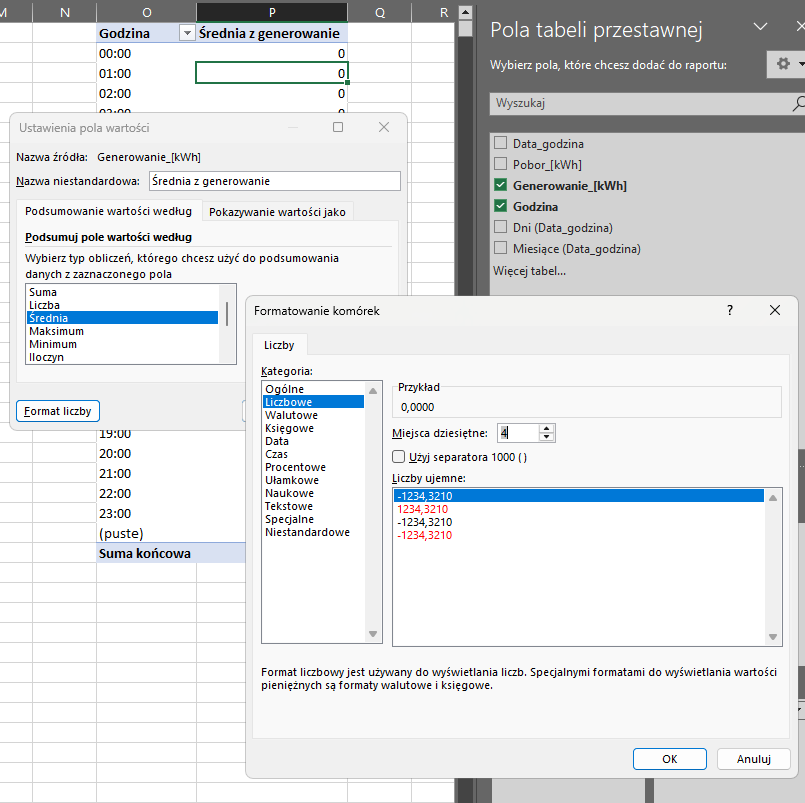
3. Ustaw kursor na komórce P2 i zmień formatowanie.
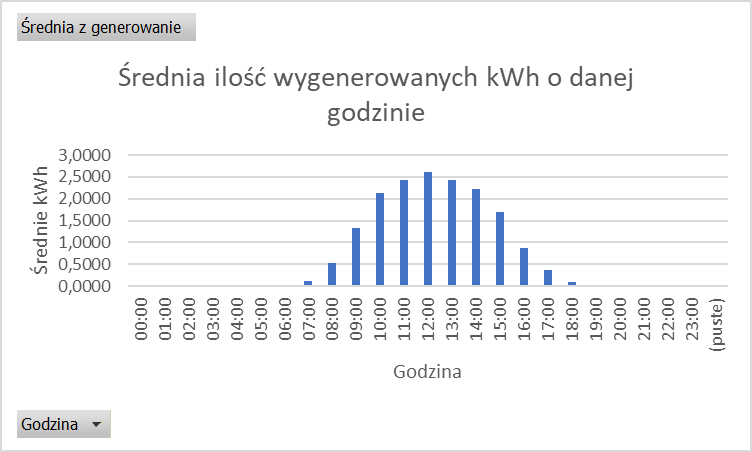
4. Utwórz wykres kolumnowy na podstawie danych z tabeli przestawnej, będzie to Kolumnowy zgrupowany.
Dodaj wyświetlanie etykiet osi, ustaw etykiety i tytuł wykresu.
Zadanie 6.4.
Dla każdej godziny z zakresu 10–15 w kwietniu obliczamy współczynnik powiększenia k, jaki wystarczy, aby
generacja × k ≥ zapotrzebowanie.
Potem bierzemy maksimum z tych k, przeliczamy na panele i zaokrąglamy w górę.
Klucz: zapotrzebowanie w danej godzinie to
jeśli w danych Pobór > 0 → Zapotrzebowanie = Pobór + Generowanie,
jeśli Pobór = 0 → już jest OK, więc wystarczy k=1k=1k=1.
Zatem dla wierszy z Pobór > 0 i Generowanie > 0:

Minimalna liczba paneli do dodania:

1. Kopiujemy dane źródłowe do nowego arkusza i tworzymy pomocnicze kolumny
Z datą: =DATA(ROK(A2); MIESIĄC(A2); DZIEŃ(A2))
Z miesiącem: =MIESIĄC(A2)
Z godziną: =GODZINA(A2)
2. Obliczamy współczynnik powiększenia (kolumna G – współczynnik powiększenia):
=JEŻELI(B2=0; 1; JEŻELI(C2=0; 10^9; 1 + B2/C2))
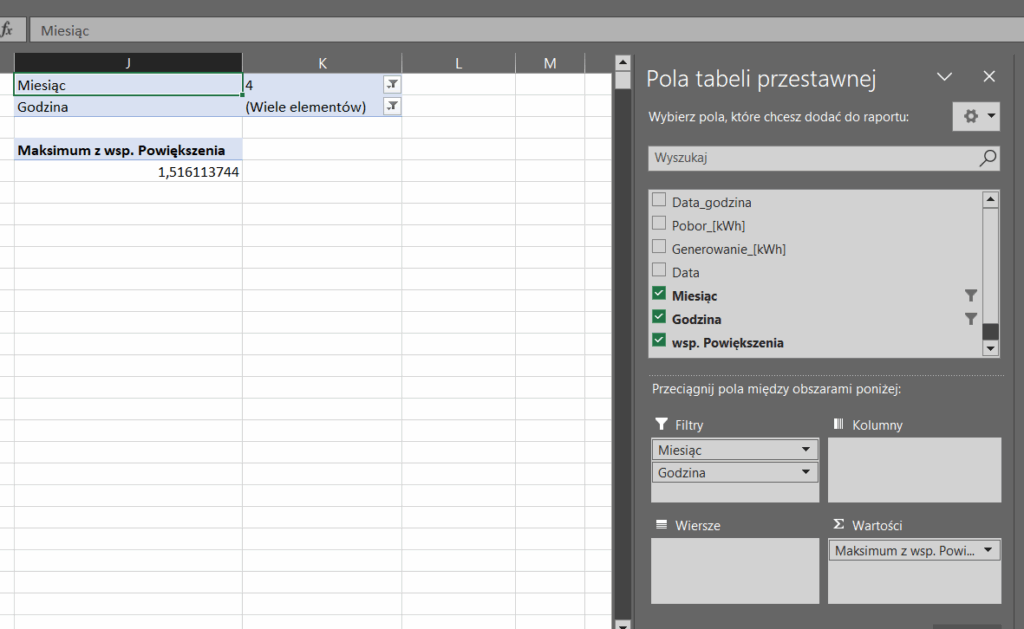
3. Zrób tabelę przestawną
Ustaw pola:
Filtry: Miesiąc (ustaw na 4)
Godzina (ustaw 10, 11, 12, 13, 14, 15)
Wartości: Współczynnik powiększenia (Maksimum)
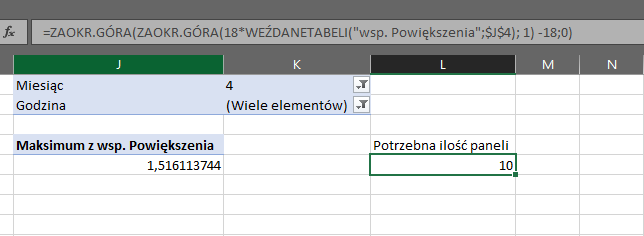
4. W arkuszu obok policz liczbę paneli.
ZAOKR.GÓRA(18 * maksimum z tabeli przestawnej), odejmij 18 paneli które już są,
jeśli wyjdzie wynik po przecinku to zaokrąglamy w góre do całości
=ZAOKR.GÓRA(ZAOKR.GÓRA(18*WEŹDANETABELI(„wsp. Powiększenia”;$J$4); 1) -18;0)